Widgets
Op een Dashboard of in een menu kunnen verschillende soorten Widgets worden geplaatst. Hieronder een overzicht van de beschikbare widgets in conneqt.
Afbeelding
Door middel van een URL naar een afbeedling kan deze worden getoond in een tegel
Aggregatie
Een Aggregatie toont het resultaat van een aggregatie wordt getoond op een bepaald filter Dit kan bijvoorbeeld het aantal openstaande Orders zijn. Een aggregatie kan som, min, max, of avg zijn.
Aggregatie in grafiek
Staafdiagram of Pie diagram waarmee een instelbaar filter, gegroepeerd op een bepaalde property wordt getoond. De grafiek is interactief. Als op een group worft geklikt wordt een (instelbare) DataView geopend om de betreffende gegevens te laten zien.
Aggregaties in tabel
Een tabelweergave van een instelbaar filter gegrpoepeerd op een bepaalde property. Meerdere aggregaties kunnen worden getoond
En nog één
Asset eigenschappen lijst
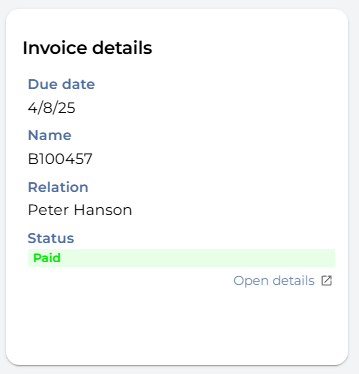
Bij deze widget is in te stellen welke eigenschappen er moetem worden getoond. Van deze eigenschappen worden de waarden in deze widget getoond. Als deze widget op een Asset Dashboard wordt gebruikt, dan kan je kiezen van welke asset de betreffende eigenschap moet worden getoond: 1. Van het Asset zelf (Standaard gedrag) 2. Van een referentie asset (kies uit een dropdown een eigenschap van het type "Asset" van het huidige Asset) Dit maakt het bijvoorbeeld mogelijk om de gegevens van de Melder te tonen om de Meldingen-Asset-Detailkaart of de eigenschapwaarden betrekking hebben op het asset dat op dat moment wordt getoond, of dat de eigenschapwaarden betrekking hebben op een vaste asset 3. Vaste Asset. Het is ook mogelijk om de widget te binden aan een vaste Asset
Op een Applicatiedashboard is alleen optie 3 beschikbaar, em zijn de properties niet bewerkbaar door de gebruiker. Wel kan de eindgebruiker naar het betreffende Asset navigeren.
Asset locatie hierarchie
Assets hebben 1 Builtin Eigenschap "ParentItemInstance" (Eigenlijk ParentAsset") Deze eigenschap kan aan of uit worden gezet op het AssetType In deze eigenschap kan je een referentie naar een andere Asset opslaan, als zijnde de locatie van het huidige Asset. Bijvoorbeeld de locatie van een bepaald Pakketje is Pallet55. Pallet55 kan als locatie weer Bestelbus10 hebben. Elke AssetType die deze BuiltinProperty gebruikt heeft ook een ReadOnly Property "LocationHierarchy" In deze Property zit een "BreadCrumb" van de hele Chain aan locaties van het huidige asset In ons voorbeeld is de locatie van het pakketje: Bestelbus10 > Pallet55
Deze Widget toont de BreadCrumb met locaties van een bepaalde Asset.
Als deze widget op een Asset Dashboard wordt gebruikt, dan kan je kiezen van welke asset de LocationHierarchy moet worden getoond: 1. Van het Asset zelf (Standaard gedrag) 2. Van een referentie asset (kies uit een dropdown een eigenschap van het type "Asset" van het huidige Asset) 3. Van een vaste Asset.
Dashboard in dashboard
Het is ook mogelijk om een Dashboard in een Dashboard te tonen. Dit maakt het mogelijk om bepaalde groepen functionaliteit in een dashboard te plaatsen en deze op meerdere plekken te her-gebruiken
Eigenschappenpaneel
Een eigenschappaneel bevat een tabelvormige grid. In de cellen kunnen eigenschappen worden gesleept. Deze widget wordt het meest gebruikt in Asset-Dashboards om alle eigenschappen van het dashboard te tonen. Per eigenschap is in te stellen of de eigenschap via dit specifieke dashboard bewerkbaar is, of alleen lezen. De rechten en de rollen van de ingelogde gebruiker kunnen ondanks deze setting alsnog verbieden dat een gebruiker een bepaakde eigenschap bewerkt.
Enkele asset eigenschap
DataView
Op Een dashboard kan een DataView worden getoond. Bij dit Widget stel je ook in welk (opgeslagen) filter moet worden gebruikt om de data te tonen. Een DataView dat in een Widget op een dashboard wordt getoond heeft geen FilterPanel.
Geschiedenis van eigenschapwaarde
Het is mogelijk om de geschiedenis van een bepaalde eigenschapwaarde in een grafiek te tonen op een dashboard. Als deze widget op een Asset Dashboard wordt gebruikt, dan kan je kiezen van welke asset de geschiedenis moet worden getoond van een bepaalde eigenschap: 1. Van een eigenschap van het Asset zelf (Standaard gedrag) 2. Van een eigenschap van een referentie asset (kies uit een dropdown een eigenschap van het type "Asset" van het huidige Asset, en vervolgens welke eigenschap) 3. Van een vaste Asset. Het is ook mogelijk om de geschiedenis van een eigenschap te tonen aan een vaste Asset
HTML-Template
Het is mogekijk een HTML-Template te tonen in een Widget. Ook kan deze HTML Template weer data bevatten van een asset.
Link naar dashboard
De Widget Link naar dashboard gedraagd zich als een knopt. Bij deze Widget is instelbaar naar welk dashboard moet worden genavigeerd.
Link naar DataView
Bij dit Widget kies je eerst een Filter (Opgeslagen filter of ter plekke een nieuw filter maken) Vervolgens kies je een DataView die moet worden gebruikt om de data te tonen. De eindgebruiker opent dus bij het klikken op deze widget een DataView
Locatie eigenschap
Deze widget toont een kaartje met een marker.
Als deze widget op een Asset Dashboard wordt gebruikt, dan kan je kiezen van welke asset de locatie moet worden getoond:
1. Van het Asset zelf (Standaard gedrag)
2. Van een referentie asset (kies uit een dropdown een eigenschap van het type "Asset" van het huidige Asset)
3. Van een vaste Asset. Het is ook mogelijk om de locatie te tonen aan een vaste Asset
Inline proces
Met een Inline proces Widget wordt een proces direct uitgevoerd. Op het Dashboard moet voldoende ruimte worden gereserveerd voor dit Widget om de UI die in het proces wordt gerenderd ook te kunnen tonen. Als de UI niet in het Widget past, krijgt deze een scrollbalk.
Link naar proces
Je kunt op een Dashboard een link naar een proces plaatsen. Als deze Widget in een Asset-Dashboard wordt gebruikt, dan wordt het betreffende Asset als Argument meegegeven aan het proces. Hiermee is het bijvoorbeeld mogelijk om in een Asset Dashboard dat de gegevens van een melding toont een knop te maken om de Melding af te handelen. Het Proces kan dan bijvoorbeeld gestart worden in Popup-Mode en de gebruiker kan nog een opmerking invoeren, als de gebruiker dan op Ok klikt, kan de status van de betreffende melding worden geupdate en de status op "Afgehandeld" worden gezet door het proces.
Bij deze Widget is instelbaar of het proces als Popup moet worden gestart, of dat via de URL naar het proces wordt genavigeerd.
ResourcePlanning
Dit is een Widget waarmee je op een visuele manier zowel beschikbaarheid als gevraagde capaciteit kunt weergeven. In een Gantt-achtige tijdlijn toont het component blokken die de beschikbaarheid van één of meerdere resources laten zien — dat kunnen personen zijn, maar net zo goed ruimtes, voertuigen of andere middelen. Daarnaast kun je ook de gewenste inzet of benodigde tijdsblokken zichtbaar maken, bijvoorbeeld voor taken, vergaderingen of reserveringen. Zo ontstaat één overzicht waarin vraag en aanbod van capaciteit direct inzichtelijk worden. Uiteraard werkt ook deze widget
Tekst
Deze Widget toont statische tekst op een Dashboard