Dataviews
De standaard dataviews zijn te gebruiken in de web-portal
- Table (Tabelweergave)
- Tiles (Weergave in CardViews)
- Map (Weergave op OpenStreetmap)
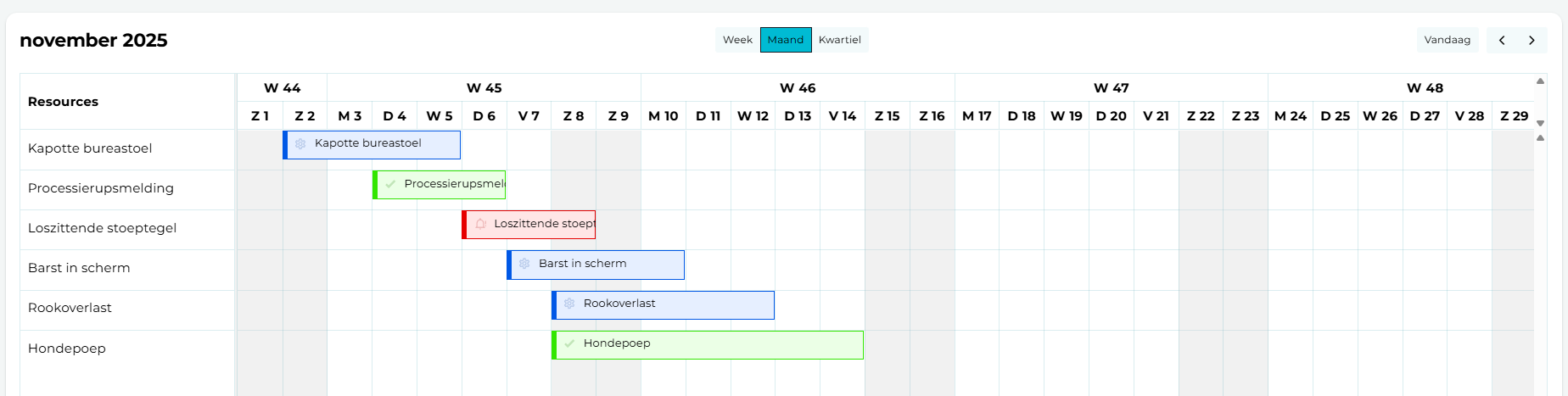
- Timeline (Weergave in de Ganttview van FullCalendar)
- Calendar (Weergave in de CalendarView van FullCalendar)
Bij Elke weergave zijn de volgende zaken instelbaar: - Toevoegknop zichtbaar ja/nee. Dit is een knop die standaard links bovenin een dataview kan worden getoond om de gebruiker een Asset te laten toevoegen Dit betreft dan altijd een Asset van het AssetType dat op dat moment in de DataView wordt getoond. - FilterPanel uitgeklapt ja/nee. - Proces dat moet worden gestart bij het klikken op een asset. Het betreffende asset wordt als argument doorgegeven aan het proces. Als geen proces is ingesteld wordt de asset detailweergave geopend met het standaard dashboard voor het betreffende AssetType - Proces dat moet worden gestart bij het klikken op de toevoegknop. Als geen proces is ingesteld wordt de asset detailweergave geopend met het standaard dashboard voor het betreffende AssetType
De eindgebruiker ziet binnen het filter-panel dat bij elke DataView beschikbaar is de beschikbare properties en kan daarop filteren. De gebuiker kan bij het filteren op een property kiezen uit verschillende filteroperatoren, zoals Gelijk aan, Begint met, Eindigt met, Bevat, Geen Waarde, En natuurlijk de omgekeerde varianten.
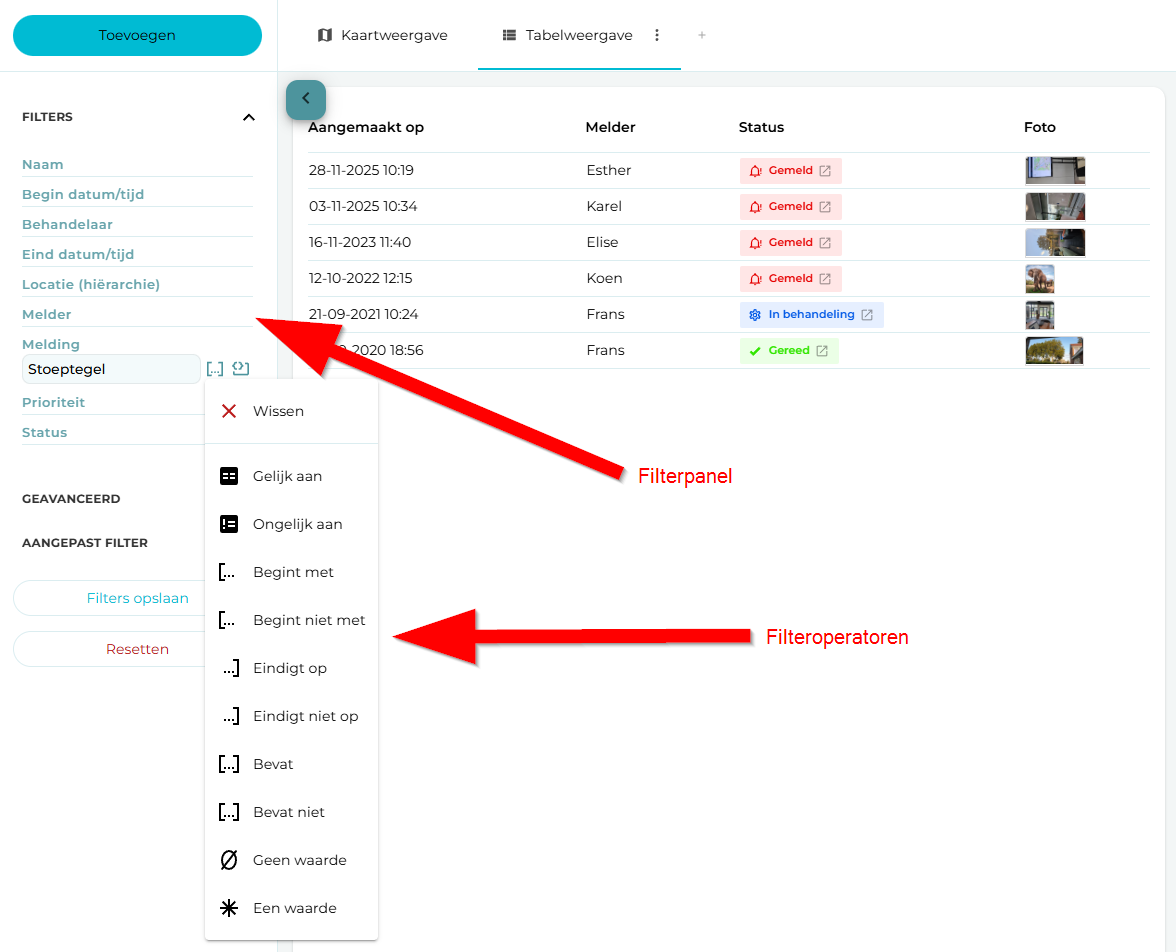
Bij het invoeren van de waarde waarop je filtert kan je kiezen of dit een statische waarde is, of een variabele. In het geval van een variabele kan bijvoorbeeld een context variabele worden gebruikt zoals bijvoorbeeld de ingelogde gebruiker, of een eigenschap van de ingelogde gebruiker. Dit maakt het bijvoorbeeld mogelijk om een filter te maken "Mijn meldingen" of "Meldingen van mijn Afdeling". Ook kan worden gewerkt met relatieve datums (bijvoorbeeld afgelopen week)
Het FilterPanel bij de Dataview biedt ook de mogelijkheid om Filters op te slaan. Daarnaast kan een consultant ook altijd naar het algemene Filtermenu, en daar nieuwe filters maken. Filters die zijn opgeslagen kunnen worden later woredn gebruikt in bijvoorbeeld een proces, of bijvoorbeeld binnen een Aggregatie-Widget of Grafiek-Widget op een dashboards.
Tableview
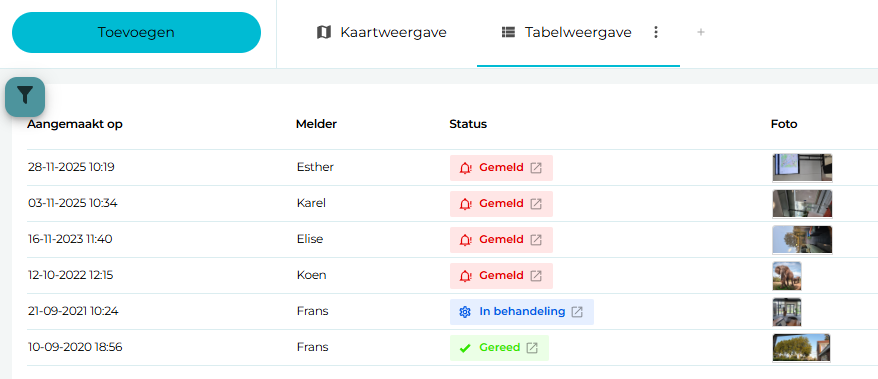
De meest gangbare DataView is de Tableview. Dit is een standaard tabel / grid weergave waarbij de consultant aan kan geven welke Properties Van het AssetType moeten worden getoond, en in welke kolomvolgorde. Daarnaast kan worden aangegeven op welke property moet worden gesorteerd.
Mapview
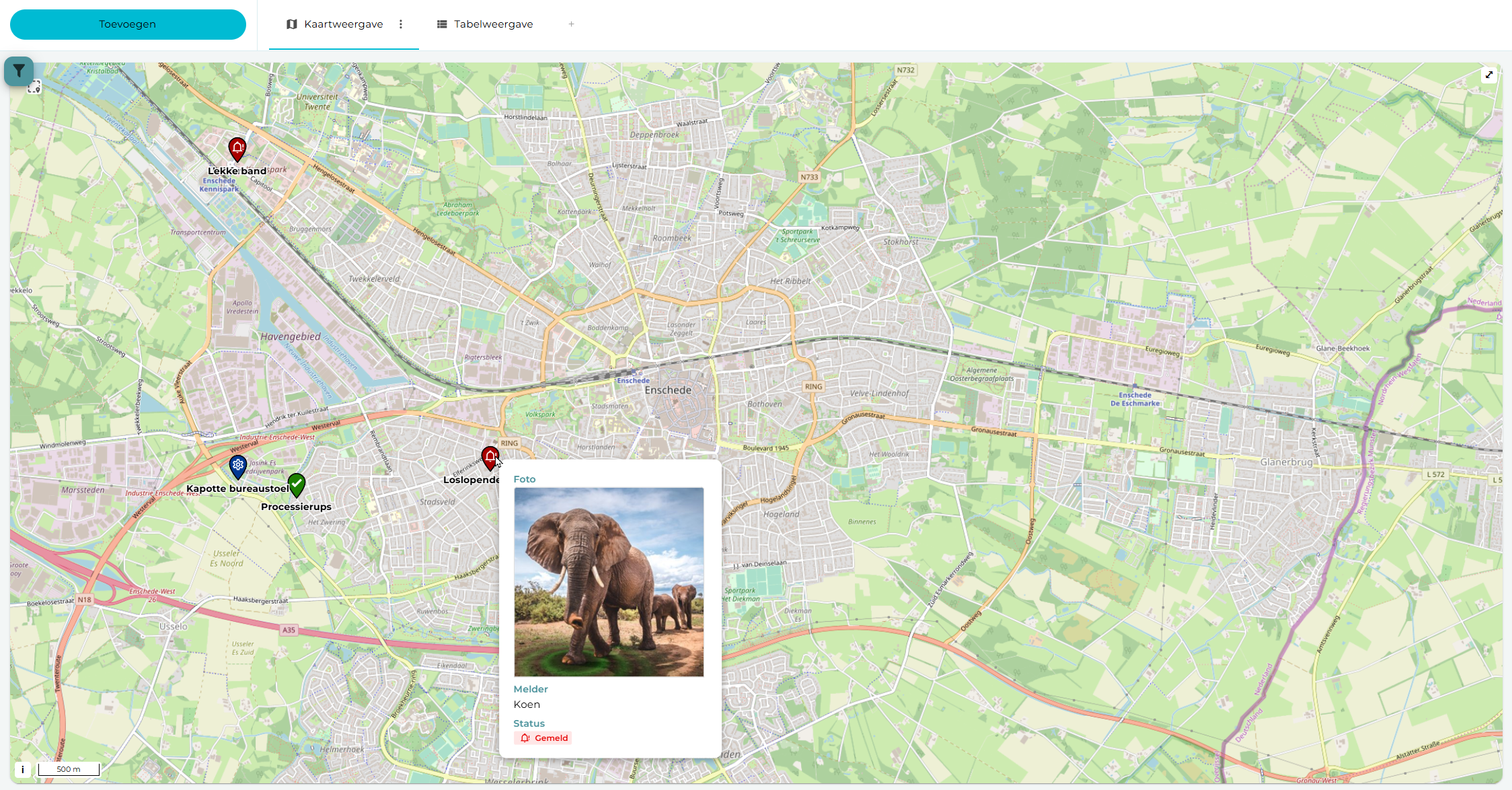
De MapView toont de assets op een kaart. Momenteel wordt openstreetmap gebruikt voor het weergeven van de kaart. Bij een MapView zijn de volgende specifieke zaken instelbaar: - Welke Property wordt gebruikt voor de Icon en Colormapping - welke Property als label wordt gebruikt bij de markers op de kaart. - Welke Properties worden getoond in het tooltip window dat verschijnt op het moment dat men over de marker hovered. Dit mogen alle type Properties zijn, ook een plaatje.
Als het gaat om de property die wordt gebruikt voor de Icon en Colormapping, dan mag ook wroden verwezen naar een Property van het type "Asset" (Een referentie naar een andere asset) In dat geval wordt voor de mapping de Icon en Kleur van de gerefereerde asset gebruikt. In het voorbeeld in het plaatje hieronder wordt voor de Icon en Colormapping beide de property "Status" gebruikt
CalendarView
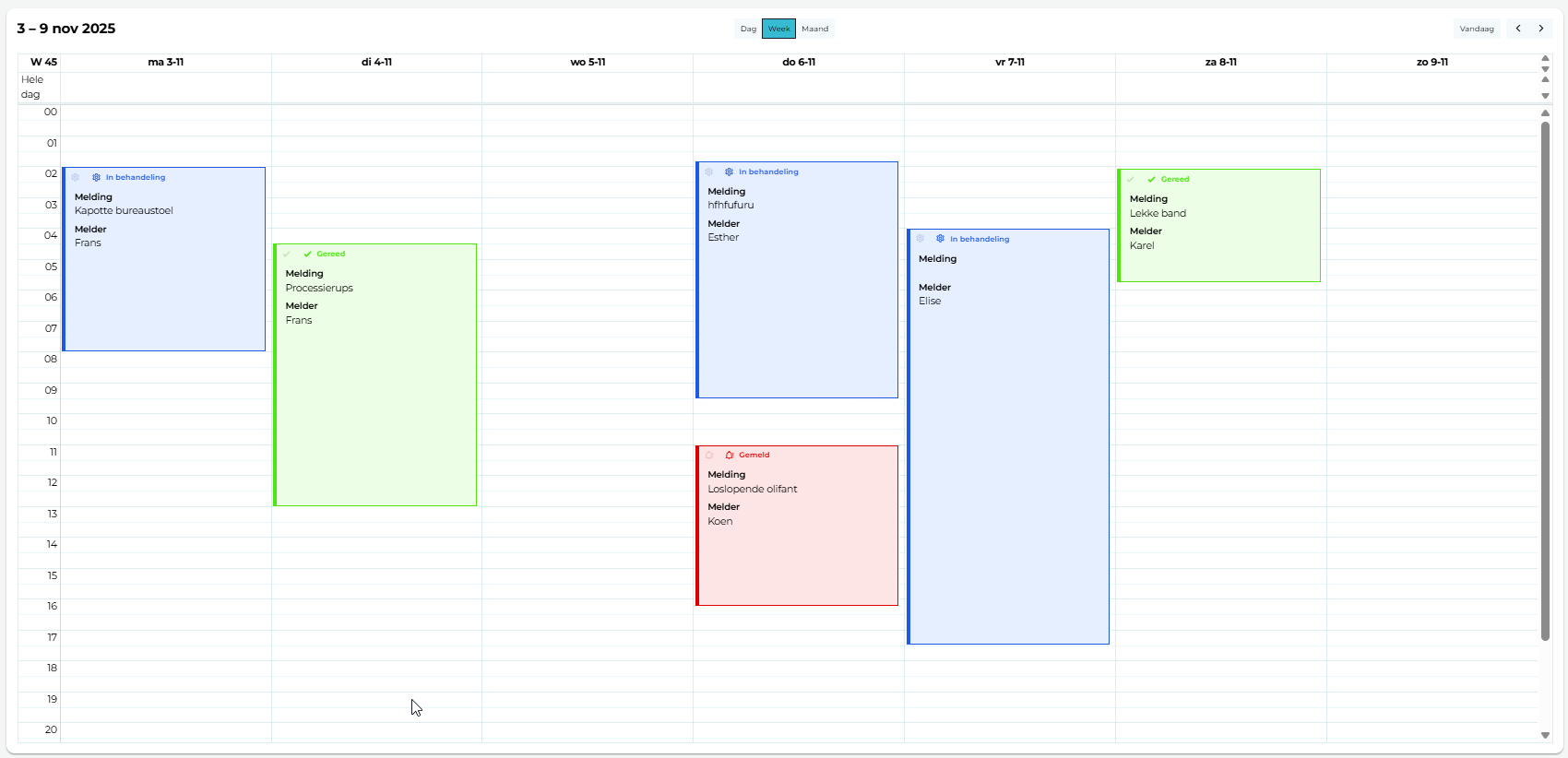
De CalendarView toont de assets in een kalenderweergave. Voorwaarde om de assets in een kalenderweergave te kunnen tonen is dat het AssetType waarvan je de instanties wilt tonen tenminste 2 properties van het type DateTime heeft. 1 porperty die de begintijd representeert en 1 die de eindtijd representeert.
Bij een CalendarVieuw zijn de volgende specifieke zaken instelbaar:
- Welke Property wordt gebruikt voor de Icon en Colormapping
- Welke Properties rechtstreeks worden getoond in het CalendarItem. Dit mogen alle type Properties zijn, ook een plaatje.
TimelineView
De TimelineView toont assets in een gantt view. Ook hierbij geldt weer dat de weergegeven assets tenminste 2 properties van het type DateTime moeten hebben. Bij een Timeline / gantt view zijn de volgende specifieke zaken instelbaar: - Grouping
Dashboards en Menu's
Gebruikers kunnen door middel van drag-and-drop functionaliteit zelf dashboards en menu's samenstellen. Een dasboard kan specifiek voor de weergave van een Asset zijn, maar kan ook een algemeen dasboard zijn.
Als een dashboard specifiek voor het weergeven van een Asst is bedoeld, dan wordt deze gekoppeld aan een AssetType. Het dashboard kan dan worden gebruikt om een Asset te presenteren aan de eindgebruiker. Voor een AssetType kunnen meerdere Dashboards worden geconfigureerd, en afhankelijk van verschillende factoren kan door de consultant worden bepaald welke Asset-Dasboards worden gebruikt bij het weergeven van een asset aan de gebruiker. Het is bijvoorbeeld bij het routen naar een asset vanuit een Dataview instelbaar welke dashboard(s) worden gebruikt voor het weergeven van het asset. Als dit meerdere dashboards zijn krijgt de gebruiker links naast zijn Dashboards "Tabbladen" waarmee de gebruiker kan wisselen tussen de beschikbare dashboards.
Een dashboard bestaat uit tiles (tegels) of uit 1 of meerdere kolommen met een StackLayout: Op een algemeen Dashboard of op een AssetDashboard kunnen vershillende "Widgets" worden geplaatst. Hieronder een overzicht van de beschikbare Widgets: